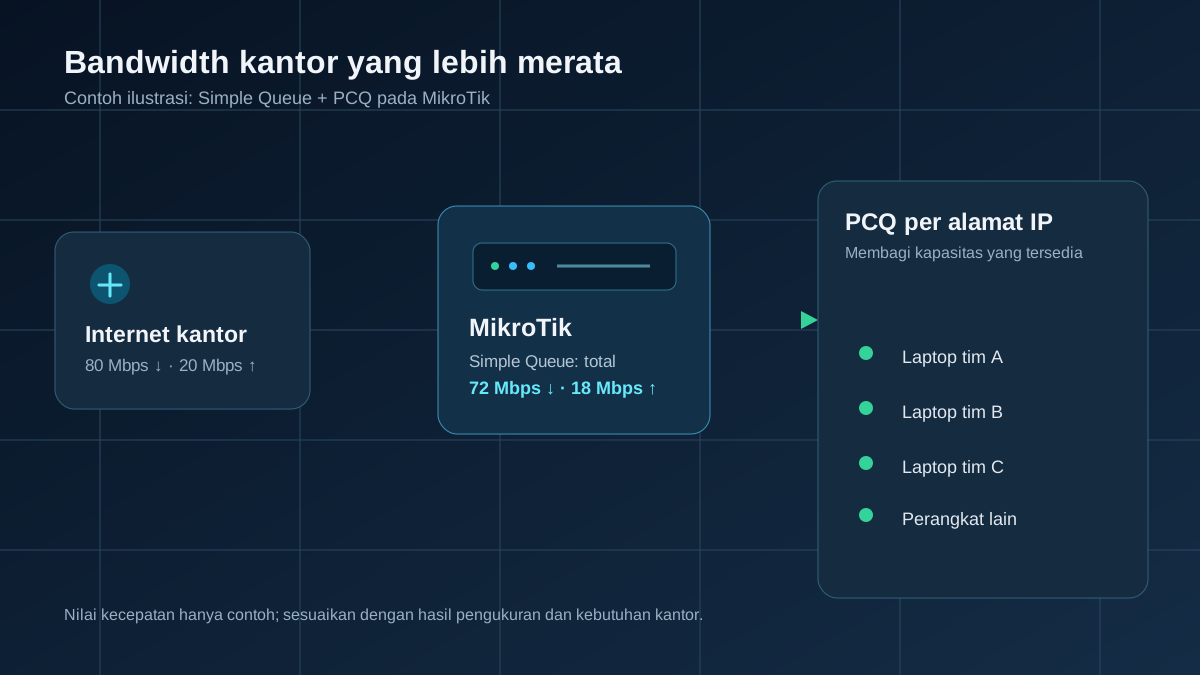
Ketika rapat video tersendat saat rekan kerja mengunggah berkas besar, persoalannya belum tentu pada paket internet. Sering kali seluruh perangkat berebut satu jalur tanpa aturan pembagian. Di RouterOS, Simple Queue dapat membatasi total trafik jaringan kantor, sedangkan PCQ (Per Connection Queue) membagi kapasitas tersebut secara dinamis menurut alamat IP perangkat.
Kenali bottleneck sebelum membuat queue
Ukur kecepatan pada jam sepi dan jam sibuk, periksa pemakaian CPU router, lalu catat jumlah pengguna aktif dan aplikasi penting. Lakukan pengukuran lewat kabel bila memungkinkan. Tentukan subnet yang benar-benar dipakai klien; contoh di bawah memakai 192.168.10.0/24. Jangan menyalin subnet contoh tanpa memeriksa DHCP, VLAN, dan jalur WAN Anda.
Sebelum mengubah router, simpan konfigurasi dan jadwalkan pengujian saat trafik kantor tidak padat. Ekspor teks memudahkan audit perubahan; backup biner berguna untuk pemulihan pada perangkat yang kompatibel. Amankan kedua berkas karena dapat memuat informasi sensitif.
/export file=sebelum-pcq-kantor
/system backup save name=sebelum-pcq-kantor
Contoh perencanaan: koneksi 80 Mbps / 20 Mbps
Misalkan pengukuran stabil menunjukkan download 80 Mbps dan upload 20 Mbps. Kita memakai batas total 72 Mbps download dan 18 Mbps upload sebagai titik awal; angka ini hanya ilustrasi, bukan rumus universal. Sisa kapasitas memberi ruang untuk fluktuasi link dan overhead. Nilai max-limit pada Simple Queue selalu berurutan upload/download, sehingga contohnya 18M/72M.
Langkah 1 — Buat tipe PCQ upload dan download
PCQ memisahkan sub-aliran menurut classifier. Untuk trafik upload klien, gunakan src-address; untuk download ke klien, gunakan dst-address. Dengan pcq-rate=0, perangkat aktif membagi kapasitas queue yang tersedia secara dinamis. Pembagian ini bukan jaminan kecepatan minimum per perangkat.
/queue type add name=pcq-kantor-upload kind=pcq pcq-classifier=src-address pcq-rate=0
/queue type add name=pcq-kantor-download kind=pcq pcq-classifier=dst-address pcq-rate=0
Langkah 2 — Terapkan satu Simple Queue ke subnet klien
Pasangkan tipe queue dengan urutan upload/download. Batasi hanya subnet klien kantor agar trafik jaringan lain tidak ikut terkena. Bila Anda mempunyai banyak VLAN atau aturan queue yang sudah ada, audit urutan dan cakupan queue terlebih dahulu: Simple Queue dievaluasi berurutan, dan aturan yang tumpang tindih dapat mengubah hasil.
/queue simple add name=kantor-pcq target=192.168.10.0/24 max-limit=18M/72M queue=pcq-kantor-upload/pcq-kantor-downloadPerintah di atas mengatur batas agregat, bukan batas tetap 72 Mbps untuk setiap laptop. Ketika hanya sedikit perangkat aktif, masing-masing dapat memakai bagian lebih besar; ketika banyak perangkat aktif, PCQ membantu membaginya. Server penting, telepon VoIP, atau layanan rapat yang membutuhkan prioritas khusus mungkin memerlukan rancangan QoS yang berbeda setelah pengujian.
Langkah 3 — Periksa FastTrack dan hasil nyata
Perhatikan aturan FastTrack di firewall: koneksi yang di-FastTrack dapat melewati Simple Queue. Jika counter queue tetap nol meski klien sedang mengakses internet, periksa aturan FastTrack, arah trafik, subnet target, dan kemungkinan hardware offload. Kecualikan trafik yang perlu di-queue dari FastTrack sesuai topologi Anda; jangan menonaktifkan seluruh FastTrack tanpa menilai dampak CPU dan throughput router.
/ip firewall filter print where action=fasttrack-connection
/queue simple print stats where name=kantor-pcq
/queue type print where name~"pcq-kantor"
Uji beberapa perangkat secara bersamaan: unduh dan unggah berkas, jalankan panggilan video, lalu amati throughput, latensi, jitter, packet loss, dan beban CPU. Bandingkan saat sepi dan sibuk. Jika latensi naik saat link penuh, sesuaikan batas total bertahap dan uji ulang; jangan menganggap satu angka cocok untuk semua ISP. Periksa juga apakah trafik antarperangkat dalam subnet yang sama ikut dihitung sebagai download oleh target queue, sesuai cara RouterOS mencocokkan alamat.
Jika hasil tidak sesuai: kembali ke kondisi sebelumnya
Untuk membatalkan contoh ini, nonaktifkan queue lebih dahulu, pastikan akses kantor normal, lalu hapus aturan yang baru dibuat. Jangan menghapus tipe PCQ yang ternyata dipakai queue lain. Jika Anda mengubah FastTrack untuk pengujian, kembalikan aturannya sesuai catatan konfigurasi sebelum perubahan.
/queue simple disable [find where name="kantor-pcq"]
/queue simple remove [find where name="kantor-pcq"]
Setelah memastikan kedua tipe tidak dipakai queue lain, barulah hapus bila diperlukan. Simpan hasil pengukuran dan konfigurasi final supaya perubahan berikutnya dapat dibandingkan.
Kesimpulan
Mulailah dari pengukuran, batasi total trafik sedikit di bawah kapasitas link yang terukur, lalu gunakan PCQ untuk membagi kapasitas antar-IP aktif. Keberhasilan bukan sekadar angka pada speed test: rapat tetap lancar, transfer tidak memonopoli jaringan, dan router tidak kehabisan CPU saat jam sibuk.
Rujukan teknis: MikroTik RouterOS — Queues dan PCQ example. Periksa dokumentasi RouterOS yang sesuai versi perangkat sebelum menerapkan di jaringan produksi.