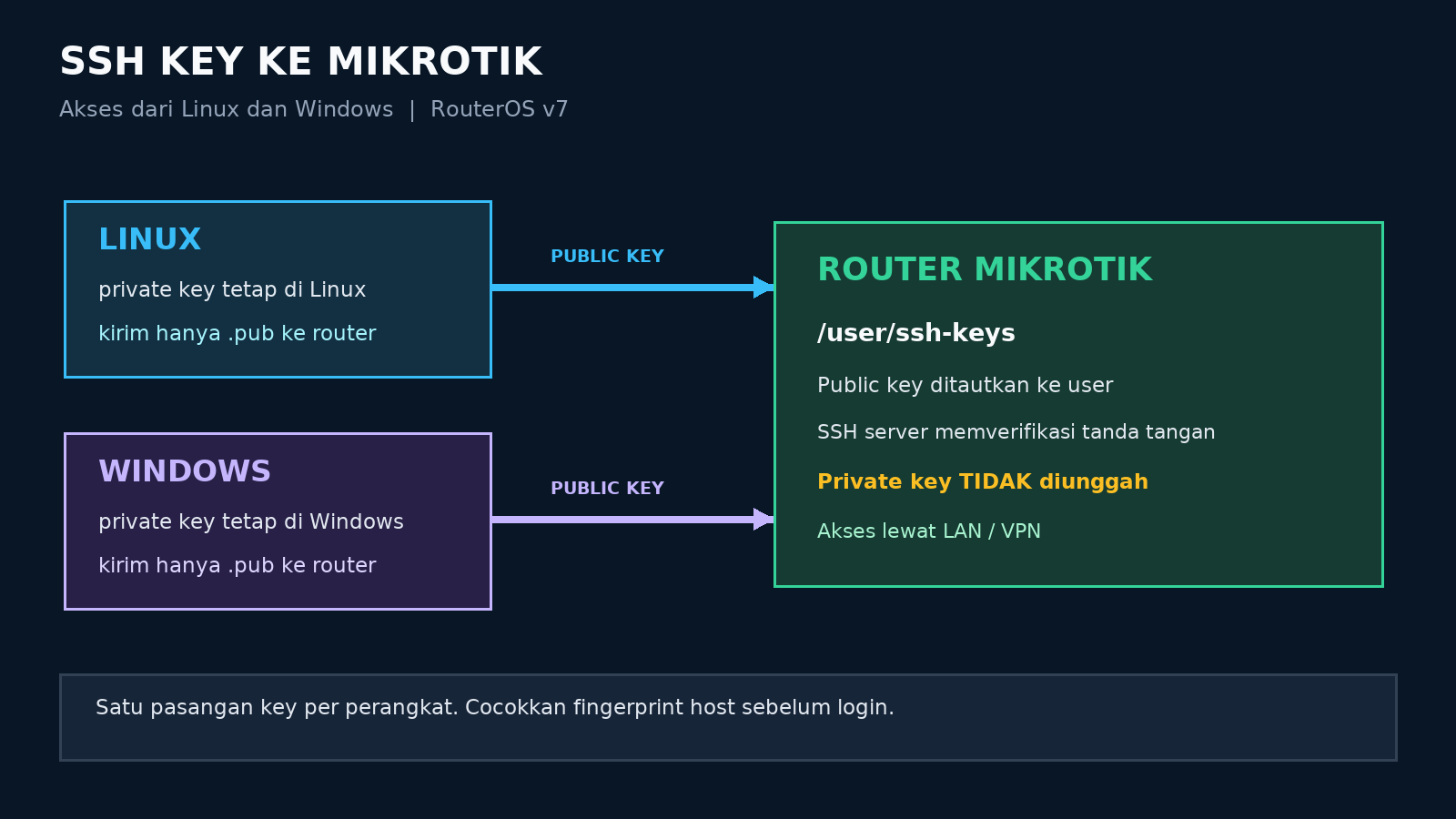
Sering harus login ke router dari laptop Linux dan Windows? Gunakan pasangan SSH key: public key didaftarkan pada user MikroTik, sedangkan private key tetap di komputer masing-masing. Panduan ini untuk koneksi komputer → RouterOS v7, bukan router yang melakukan SSH ke server. Ilustrasi di bagian atas memperlihatkan arah penempatan kunci.
1. Persiapan dan keamanan sebelum mengubah user
- Contoh router
192.168.88.1, user RouterOSoperator-ssh, port SSH22. Ganti semua sesuai kondisi Anda. Akseskan SSH melalui LAN/VPN, bukan membuka portnya langsung ke internet. - Pastikan Anda masih bisa masuk lewat WinBox/konsol dengan akun administrator lain. Jangan tutup sesi tersebut sebelum login key dari komputer berhasil.
- Periksa RouterOS dan layanan SSH:
/system/resource/print,/ip/service/print where name=ssh, dan/user/print. Periksa pula aturan firewall input serta address restriction layanan SSH. Jika tidak yakin, jangan mengubah layanan/firewall dari sesi jarak jauh. - Buat pasangan key berbeda untuk Linux dan Windows. Bila satu perangkat hilang, cukup cabut public key perangkat tersebut. Gunakan passphrase pada private key dan jangan mengirim private key lewat chat/email atau mengunggahnya ke router.
Perubahan perilaku penting: pada konfigurasi default password-authentication=yes-if-no-key, setelah public key dipasang ke suatu user, password SSH untuk user itu tidak lagi diterima. WinBox/password serta akun lain adalah jalur pemulihan yang perlu Anda pastikan lebih dulu. Kebijakan login SSH dapat berbeda bila router sudah dikustomisasi.
2. Buat key di Linux
Jalankan pada terminal komputer Linux. Beri passphrase saat diminta. Hasilnya adalah dua berkas terpisah: mikrotik_linux (rahasia) dan mikrotik_linux.pub (boleh didaftarkan ke router).
mkdir -p ~/.ssh
chmod 700 ~/.ssh
ssh-keygen -t ed25519 -a 100 -f ~/.ssh/mikrotik_linux -C "linux-mikrotik"
chmod 600 ~/.ssh/mikrotik_linux
ssh-keygen -lf ~/.ssh/mikrotik_linux.pub
3. Buat key di Windows (PowerShell)
Gunakan PowerShell dengan OpenSSH Client terpasang (ssh -V). Perintah berikut membuat pasangan key lain di profil Windows. File tanpa ekstensi adalah private key; file .pub adalah public key. Jangan mengganti private key Linux dengan file Windows.
$dir = Join-Path $env:USERPROFILE '.ssh'
New-Item -ItemType Directory -Force -Path $dir | Out-Null
$key = Join-Path $dir 'mikrotik_win'
ssh-keygen -t ed25519 -a 100 -f $key -C 'windows-mikrotik'
ssh-keygen -lf "$key.pub"
Pilih passphrase yang kuat. Secara umum file di $env:USERPROFILE\.ssh sudah berada pada folder pengguna; bila OpenSSH mengeluh bad permissions, periksa ACL agar pengguna lain tidak dapat membaca private key. Jangan menaruhnya di folder bersama.
4. Unggah hanya public key dan tautkan ke user RouterOS
Masuk ke WinBox/WebFig melalui akses admin yang sudah berfungsi. Pada menu Files, unggah mikrotik_linux.pub dan mikrotik_win.pub ke direktori utama (root) file router, bukan ke folder hotspot. Alternatifnya gunakan transfer SFTP yang memang aktif di perangkat Anda; jangan mengasumsikan scp selalu kompatibel dengan setiap versi RouterOS/OpenSSH.
Buat user khusus dengan hak secukupnya melalui menu System → Users; contoh di bawah memakai grup bawaan read untuk demonstrasi, tetapi grup ini masih punya sejumlah izin sensitif—untuk produksi, evaluasi grup khusus berizin minimum. Tetapkan password yang kuat melalui WinBox (jangan menempelkan password di perintah yang tersimpan di riwayat). Bila user operator-ssh sudah ada, tidak perlu membuat ulang.
Di Terminal RouterOS, pastikan dua berkas tampak, lalu import satu per satu untuk user yang sama:
/file/print where name~"mikrotik_"
/user/ssh-keys/import public-key-file=mikrotik_linux.pub user=operator-ssh info="Linux laptop"
/user/ssh-keys/import public-key-file=mikrotik_win.pub user=operator-ssh info="Windows laptop"
/user/ssh-keys/print detail where user=operator-ssh
Perhatikan perbedaan menu: /user/ssh-keys untuk public key klien yang masuk ke router; /user/ssh-keys/private untuk private key milik router ketika router menjadi klien SSH. Jangan import private key laptop ke menu tersebut.
Pada RouterOS yang mendukung penambahan langsung, alternatif tanpa upload adalah menempelkan satu baris lengkap isi file .pub ke /user/ssh-keys/add user=operator-ssh key="ssh-ed25519 AAAA... komentar". Teks AAAA... hanya ilustrasi, bukan key yang valid. Pastikan tidak ada pemotongan atau baris baru saat menempel. Metode import file di atas lebih mudah diperiksa.
5. Tes login memakai private key (Linux dan Windows)
Sebelum menerima host key pada koneksi pertama, bandingkan fingerprint host router yang ditampilkan klien dengan nilai host-key-fingerprint dari /ip/ssh/print di Terminal RouterOS melalui WinBox/konsol tepercaya. Pastikan tipe host key yang dibandingkan sama. Jangan asal menjawab “yes” bila fingerprint tidak cocok. Perintah di bawah hanya memakai key yang ditunjuk (IdentitiesOnly=yes), dan tidak meminta password SSH sebagai fallback. Passphrase private key tetap bisa diminta oleh komputer Anda.
Linux:
ssh -i ~/.ssh/mikrotik_linux -o IdentitiesOnly=yes -o PreferredAuthentications=publickey [email protected]
Windows PowerShell:
$key = Join-Path $env:USERPROFILE '.ssh\mikrotik_win'
ssh -i $key -o IdentitiesOnly=yes -o PreferredAuthentications=publickey [email protected]
Jika SSH memakai port lain: tambahkan -p 2222 pada perintah ssh (ganti 2222 dengan port sesungguhnya). Uji kedua komputer secara terpisah, lihat sesi yang aktif via /user/active/print, dan baru tutup sesi admin cadangan setelah keduanya berhasil. Untuk memeriksa key yang dicoba klien, gunakan ssh -v -i ... tanpa mengirimkan keluar output debug yang memuat detail lingkungan Anda.
6. Troubleshooting dan pencabutan akses
- Permission denied (publickey): cocokkan username, fingerprint public key yang terpasang, path private key, IP/port, izin grup user, dan restriction pada service/firewall. Pastikan file
.pubtidak tertukar dengan private key. Pada Linux jalankanchmod 600 ~/.ssh/mikrotik_linux. - Connection timed out/refused: ini umumnya akses jaringan, alamat/port, firewall atau layanan SSH; bukan masalah pasangan key. Periksa dari LAN/VPN sebelum menyentuh konfigurasi internet-facing.
- REMOTE HOST IDENTIFICATION HAS CHANGED: berhenti dan verifikasi perubahan host key/router melalui jalur tepercaya. Jangan menghapus entri
known_hoststanpa memastikan penyebabnya. - RouterOS lama/klien lama: cek dukungan Ed25519 dan format public key pada versi yang digunakan; update secara terencana. Jika memang perlu fallback RSA, buat pasangan RSA 3072/4096 bit baru lalu import
.pub-nya, bukan mengonversi/menyalin private key ke router. - Komputer hilang: dari sesi admin yang aman, temukan entri dengan
/user/ssh-keys/print detail where user=operator-ssh, cocokkaninfodan fingerprint, lalu hapus hanya key perangkat tersebut melalui WinBox/System → Users → SSH Keys. Jangan hapus key lain sebelum jalur admin dipastikan.
Checklist ingatan: buat key di Linux/Windows → unggah .pub masing-masing → import ke user RouterOS → verifikasi fingerprint host → login dengan ssh -i memakai private key lokal → uji dari kedua perangkat. Tidak pernah ada langkah mengunggah private key klien ke MikroTik.